¶ Emissão de MDF-e
O MDF-e (Manifesto Eletrônico de Documentos Fiscais) é o documento fiscal obrigatório para transportadoras e empresas que movimentam cargas entre municípios ou estados. Ele identifica o veículo, o motorista, a carga transportada e os documentos fiscais (NF-e, CT-e) vinculados a cada viagem.
¶ Como acessar
No menu superior do EmiteFácil Web, acesse Fiscal → MDF-e (ou acesse diretamente /mdfe).
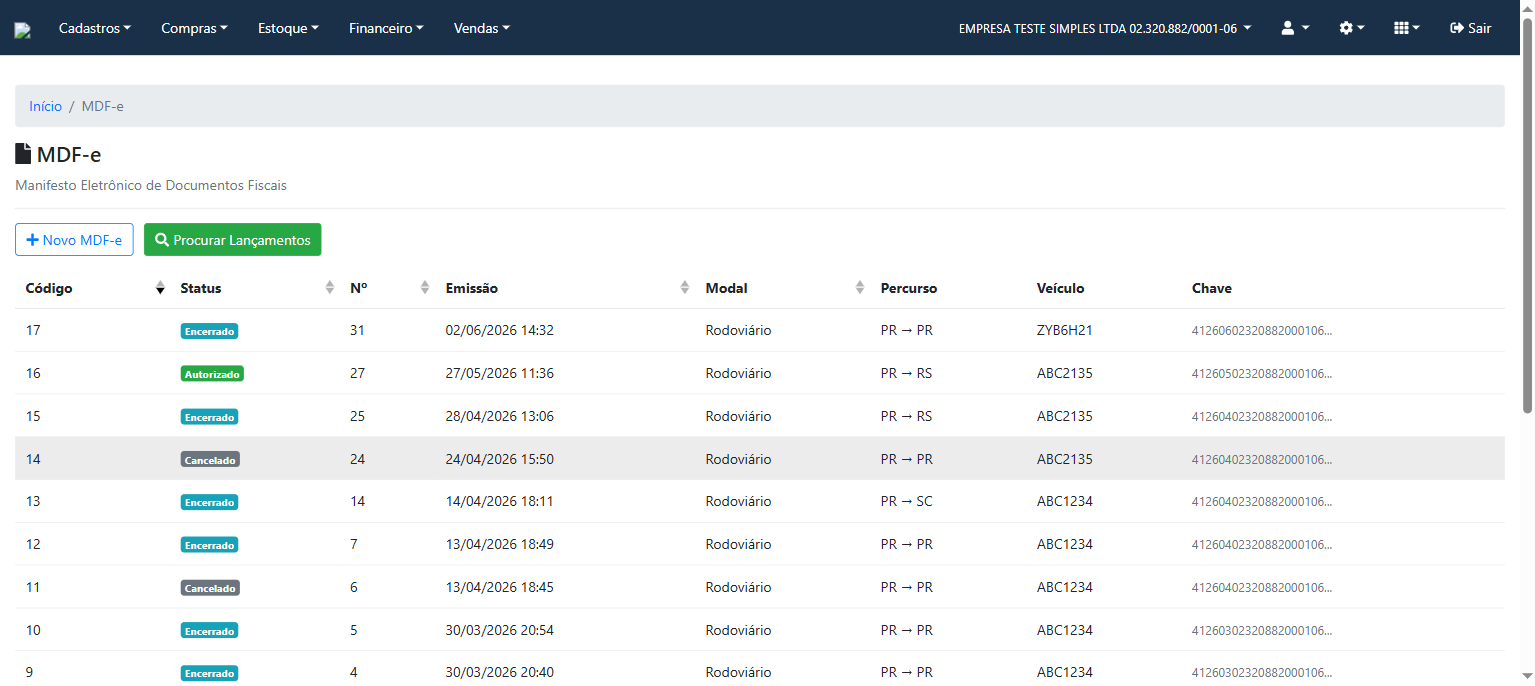
A tela exibe a listagem de todos os manifestos emitidos, com código, status, número, data de emissão, modal, percurso, veículo e chave de acesso:
¶ Status dos manifestos
| Status | Cor | Significado |
|---|---|---|
| Pendente | Amarelo | Rascunho salvo, ainda não transmitido à SEFAZ |
| Autorizado | Verde | Transmitido e aprovado pela SEFAZ |
| Rejeitado | Vermelho | Recusado pela SEFAZ — corrija o erro e reenvie |
| Encerrado | Azul | Viagem concluída; manifesto encerrado |
| Cancelado | Cinza | Cancelado após autorização |
¶ Filtrando a listagem
Clique em Procurar Lançamentos para exibir o painel de filtros:
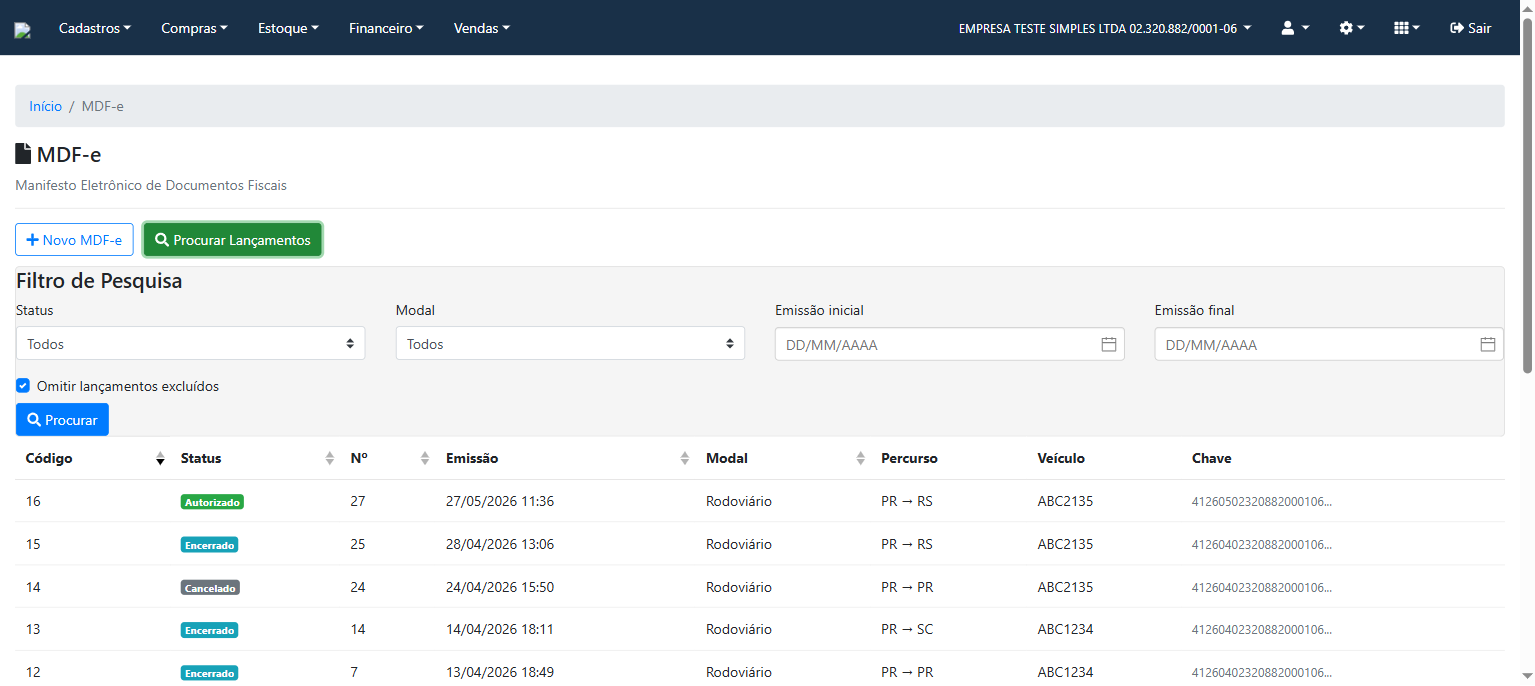
Você pode filtrar por Status, Modal (Rodoviário, Aéreo, Aquaviário, Ferroviário), período de emissão e optar por ocultar os registros excluídos. Após ajustar os filtros, clique em Procurar.
¶ Criando um novo MDF-e
Clique no botão + Novo MDF-e. O modal de cadastro será aberto com 7 abas:
¶ Aba 1 — Identificação
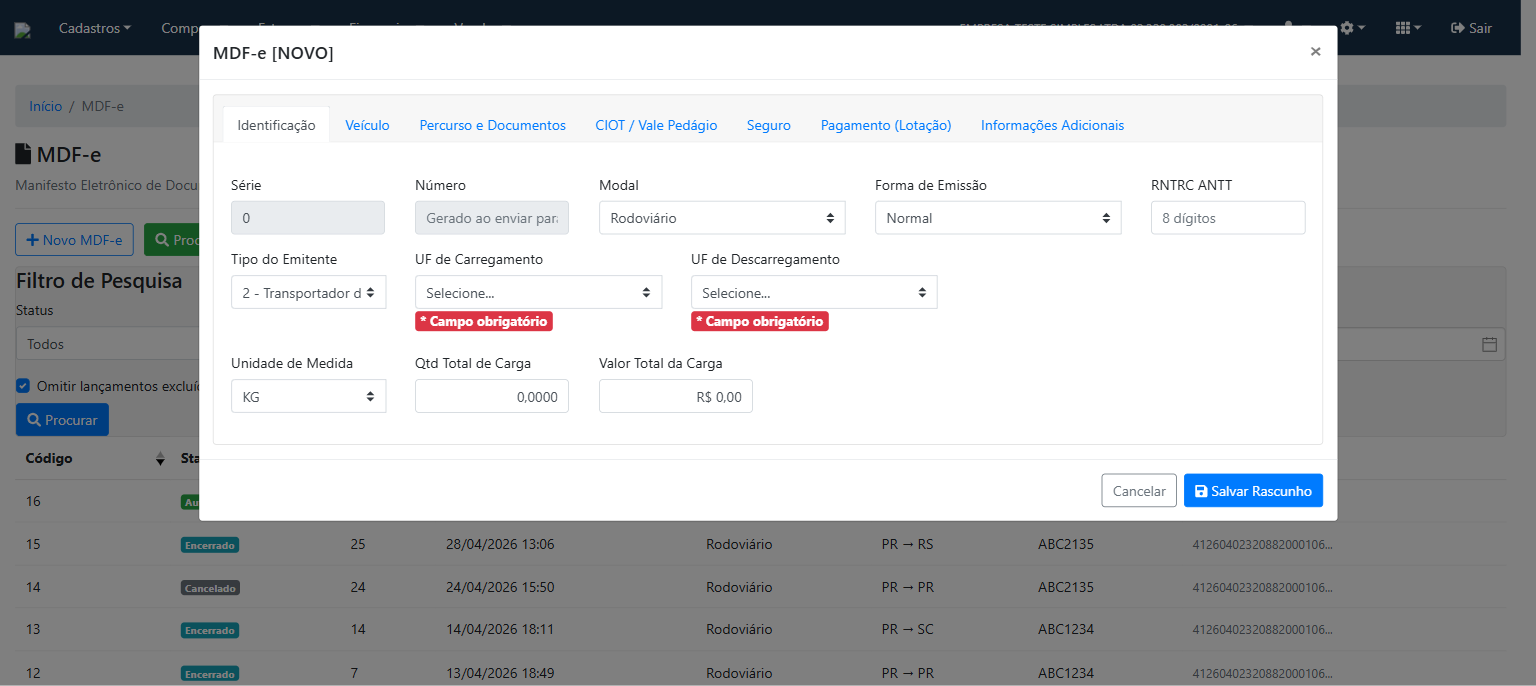
Preencha os campos principais da carga e do transporte:
| Campo | O que preencher |
|---|---|
| Modal | Tipo de transporte: Rodoviário, Aéreo, Aquaviário ou Ferroviário |
| Forma de Emissão | Normal (padrão) ou Contingência (quando SEFAZ estiver indisponível) |
| RNTRC ANTT | Registro Nacional de Transportadores Rodoviários de Cargas (8 dígitos) |
| Tipo do Emitente | 1 = Prestador de serviço de transporte (ETC) / 2 = Transportador de Carga Própria / 3 = ETC que emitirá CT-e Globalizado |
| UF de Carregamento | Estado onde a carga é embarcada |
| UF de Descarregamento | Estado de destino final da carga |
| Unidade de Medida | KG ou TON |
| Qtd Total de Carga | Peso total da carga (4 casas decimais) |
| Valor Total da Carga | Valor em reais da carga |
Tipo do Emitente 1 ou 3 (ETC): Ao selecionar esses tipos, campos adicionais serão exibidos — Tipo de Carga, Produto Predominante, NCM e Contratantes (Tomadores), sendo obrigatório informar ao menos um contratante.
¶ Aba 2 — Veículo
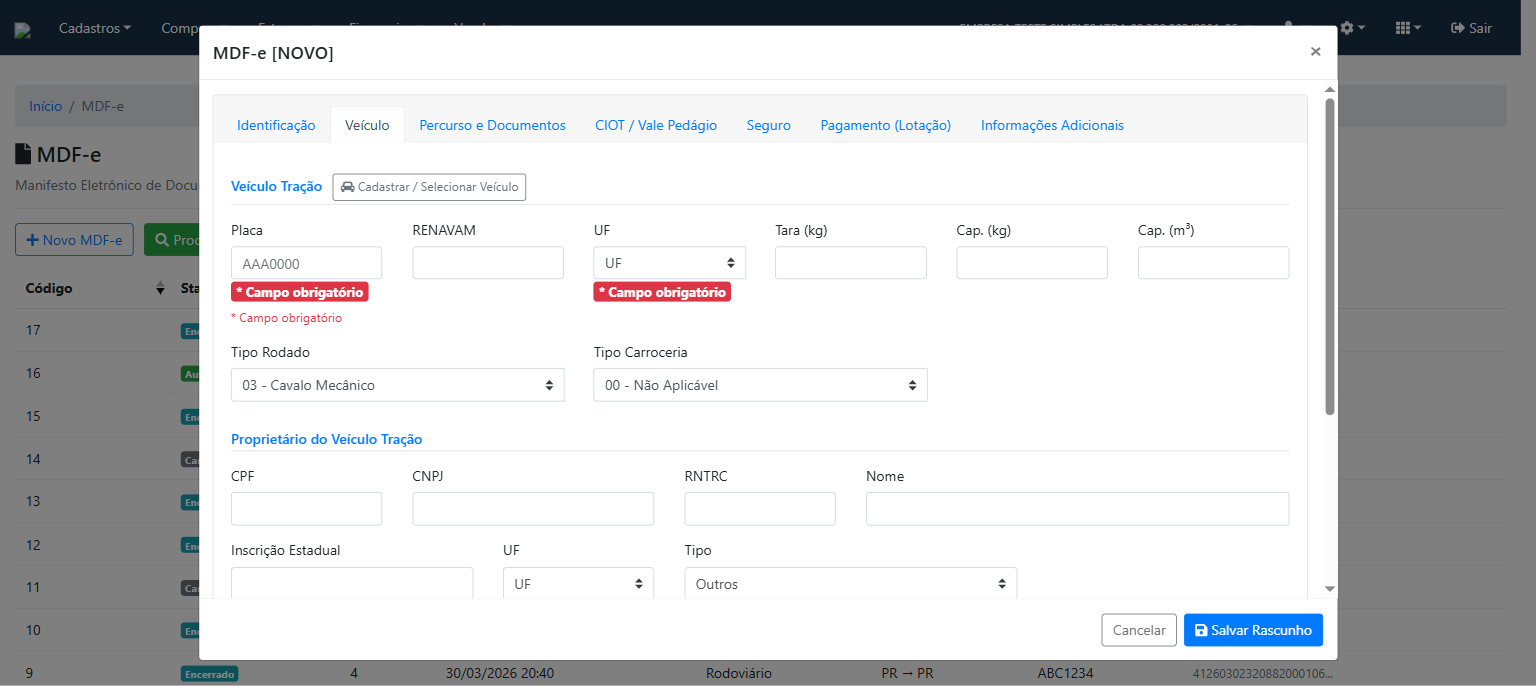
Informe os dados do veículo tração, do proprietário e dos condutores. A aba conta com dois atalhos de cadastro rápido:
¶ Cadastro de Veículos
Clique em Cadastrar / Selecionar Veículo para abrir o cadastro de veículos:
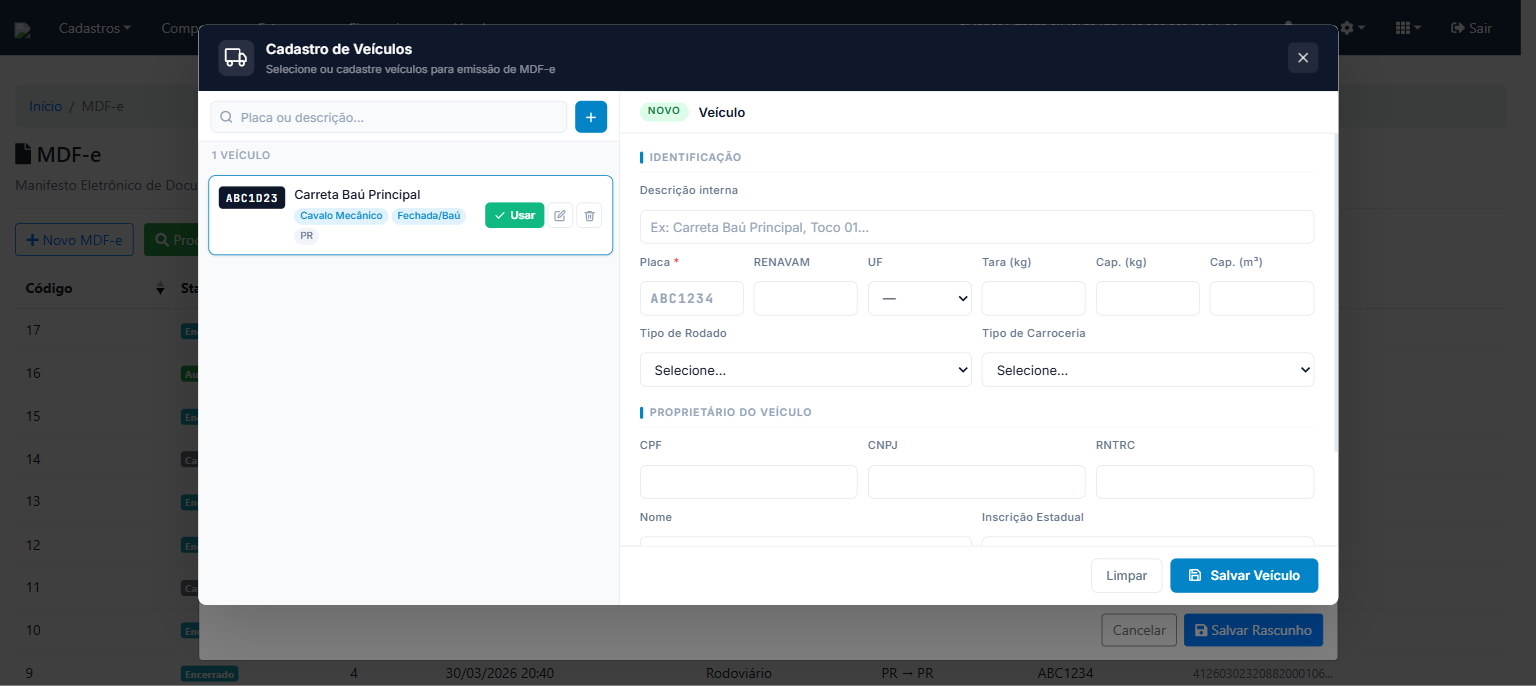
O painel esquerdo lista todos os veículos cadastrados. Para usar um veículo existente, clique em Usar. Para cadastrar um novo, preencha o formulário à direita com:
| Campo | O que preencher |
|---|---|
| Descrição interna | Nome de referência para identificar o veículo (ex: "Carreta Baú Principal") |
| Placa | Placa do veículo (ex: ABC1234 ou ABC1D23) |
| RENAVAM | Registro Nacional de Veículos Automotores |
| UF | Estado de emplacamento |
| Tara (kg) | Peso do veículo vazio |
| Tipo de Rodado | Ex: Truck, Toco, Cavalo Mecânico, Outros |
| Tipo de Carroceria | Ex: N/A, Aberta, Baú, Graneleira, Container, Sider |
Preencha também a seção Proprietário do Veículo (CPF ou CNPJ, RNTRC e nome). Clique em Salvar Veículo — o veículo é salvo no cadastro e carregado automaticamente no MDF-e.
Você também pode editar ou excluir veículos cadastrados pelos ícones ao lado do botão Usar.
¶ Cadastro de Motoristas (Condutores)
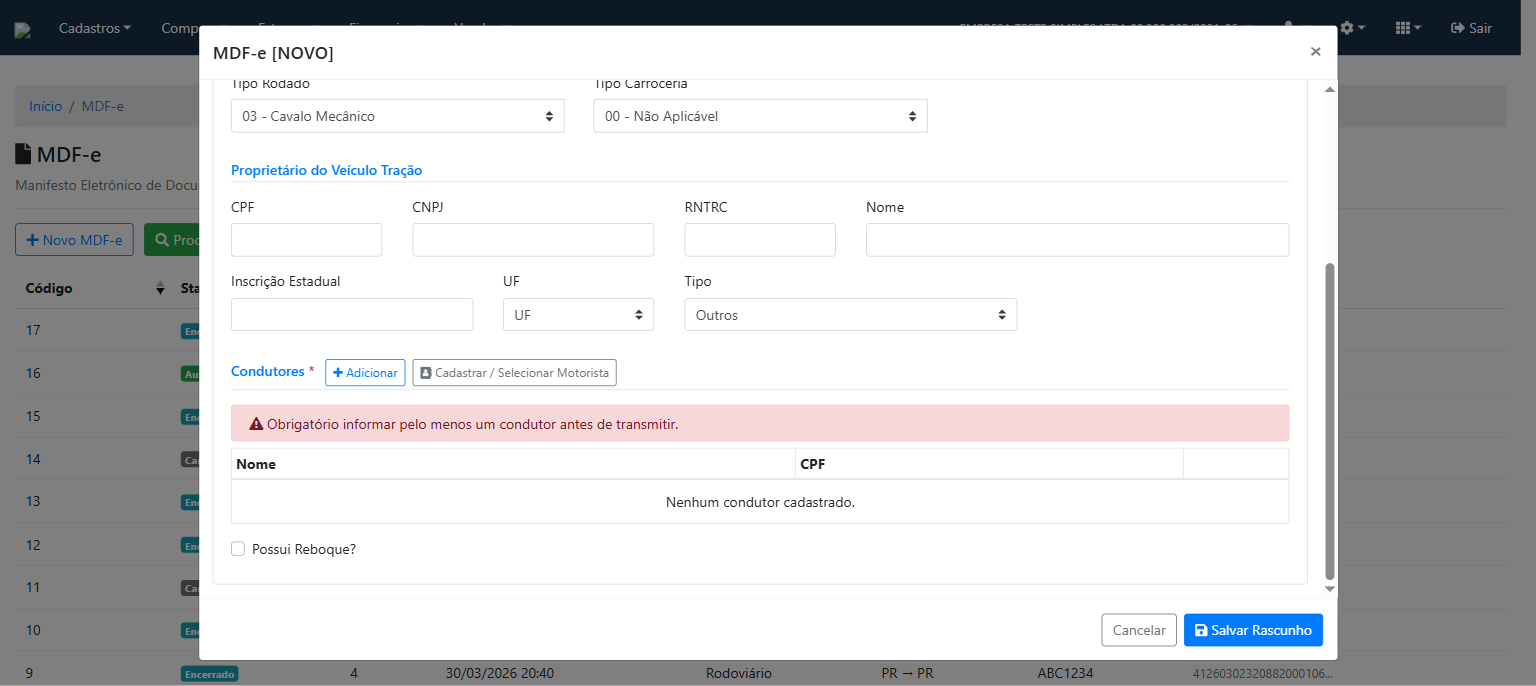
Na seção Condutores, clique em Cadastrar / Selecionar Motorista:
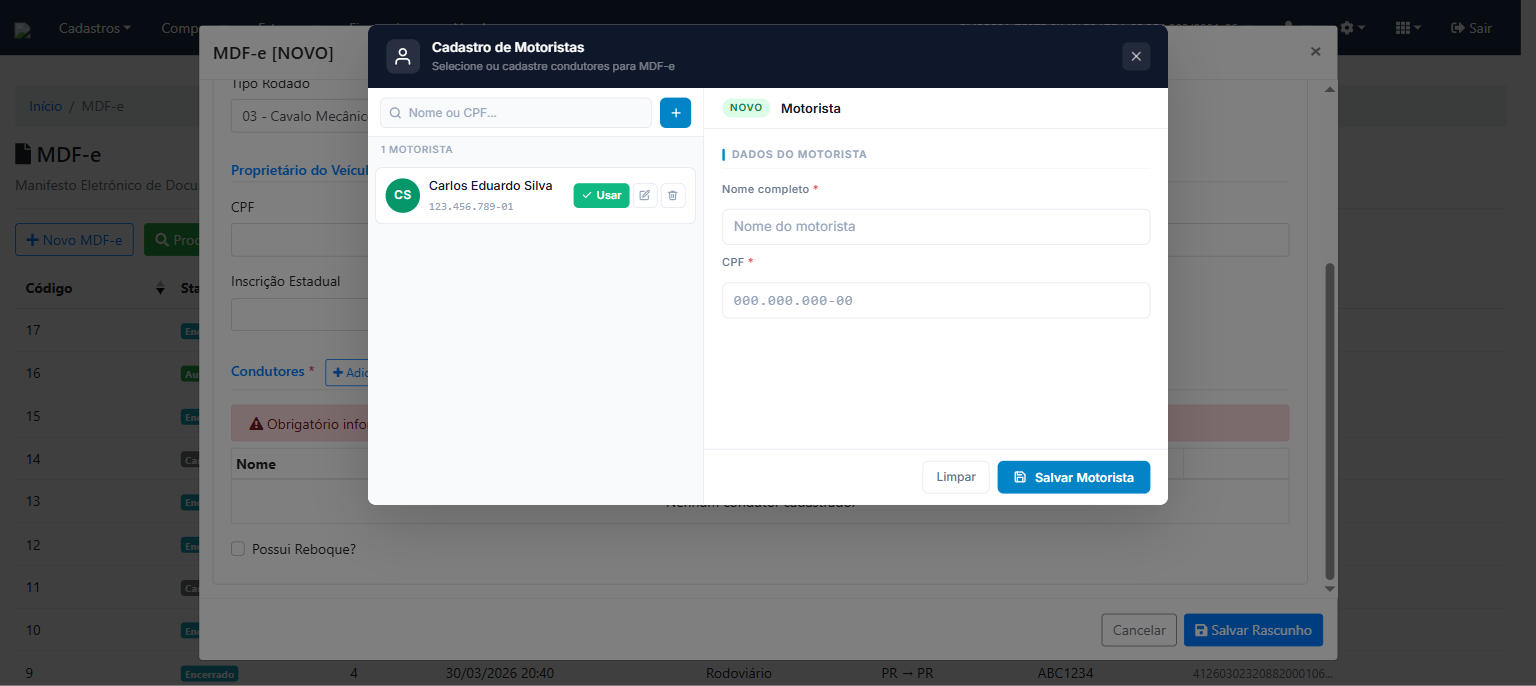
O painel esquerdo lista os motoristas cadastrados. Para usar um existente, clique em Usar. Para cadastrar um novo, preencha:
- Nome completo do motorista
- CPF (obrigatório)
Clique em Salvar Motorista — o motorista é adicionado automaticamente à lista de condutores do MDF-e.
É obrigatório informar ao menos um condutor antes de transmitir o MDF-e para a SEFAZ.
Como alternativa, você pode adicionar condutores manualmente com o botão + Adicionar e digitar nome e CPF diretamente na tabela.
Reboque: Se houver reboque ou semirreboque, ative o checkbox Possui Reboque? e preencha os dados do segundo veículo.
¶ Aba 3 — Percurso e Documentos
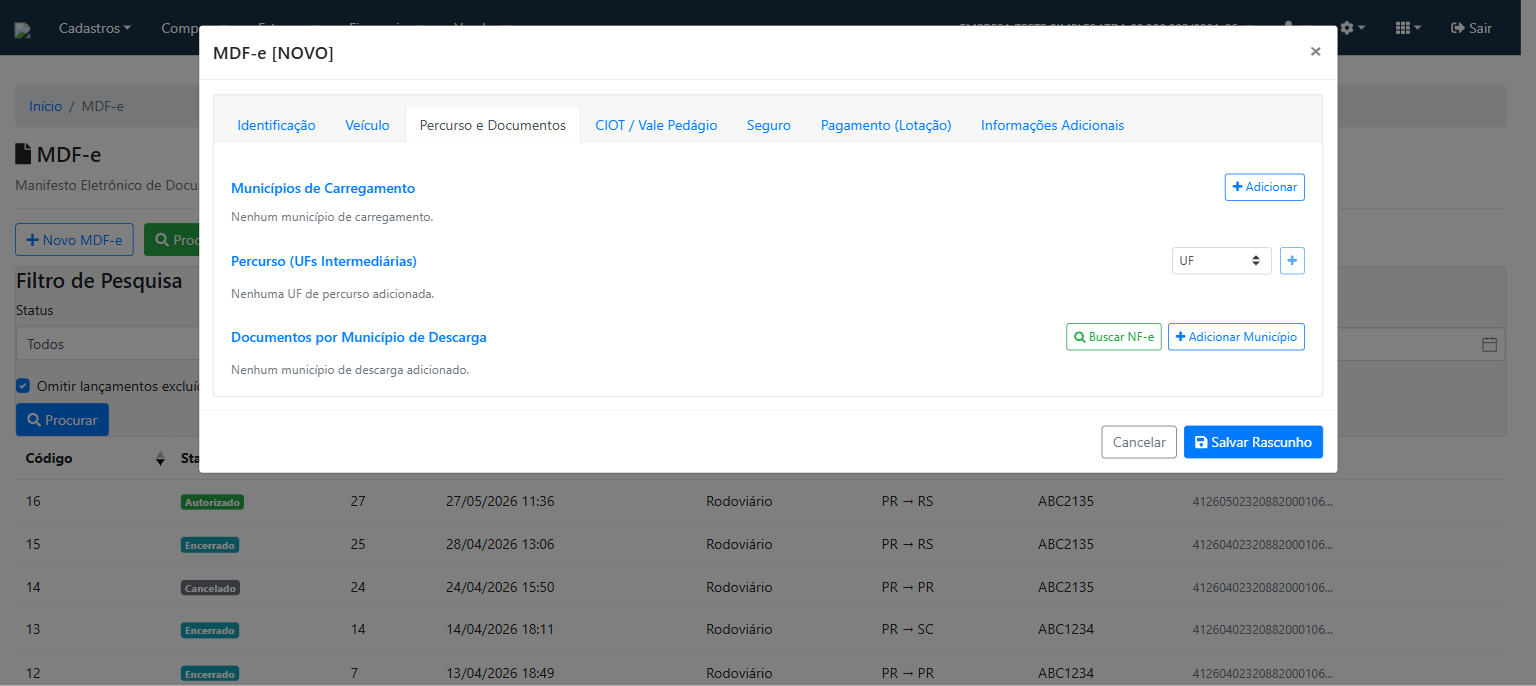
Esta aba define onde a carga é embarcada, por quais estados passa e quais documentos fiscais estão sendo transportados.
Municípios de Carregamento: Clique em + Adicionar e selecione o(s) município(s) onde a carga é carregada.
Percurso (UFs Intermediárias): Selecione cada UF por onde o veículo passa entre a origem e o destino e clique no + para incluir.
Documentos por Município de Descarga:
- Clique em + Adicionar Município e selecione o município de destino de cada grupo de documentos.
- Dentro de cada município, clique em Buscar NF-e para pesquisar notas emitidas ou em + Adicionar NF-e / CT-e para informar a chave manualmente.
- Repita para cada município de descarga diferente.
Atenção: Cada nota fiscal ou CT-e transportado deve estar vinculado ao município onde será descarregado.
¶ Aba 4 — CIOT / Vale Pedágio
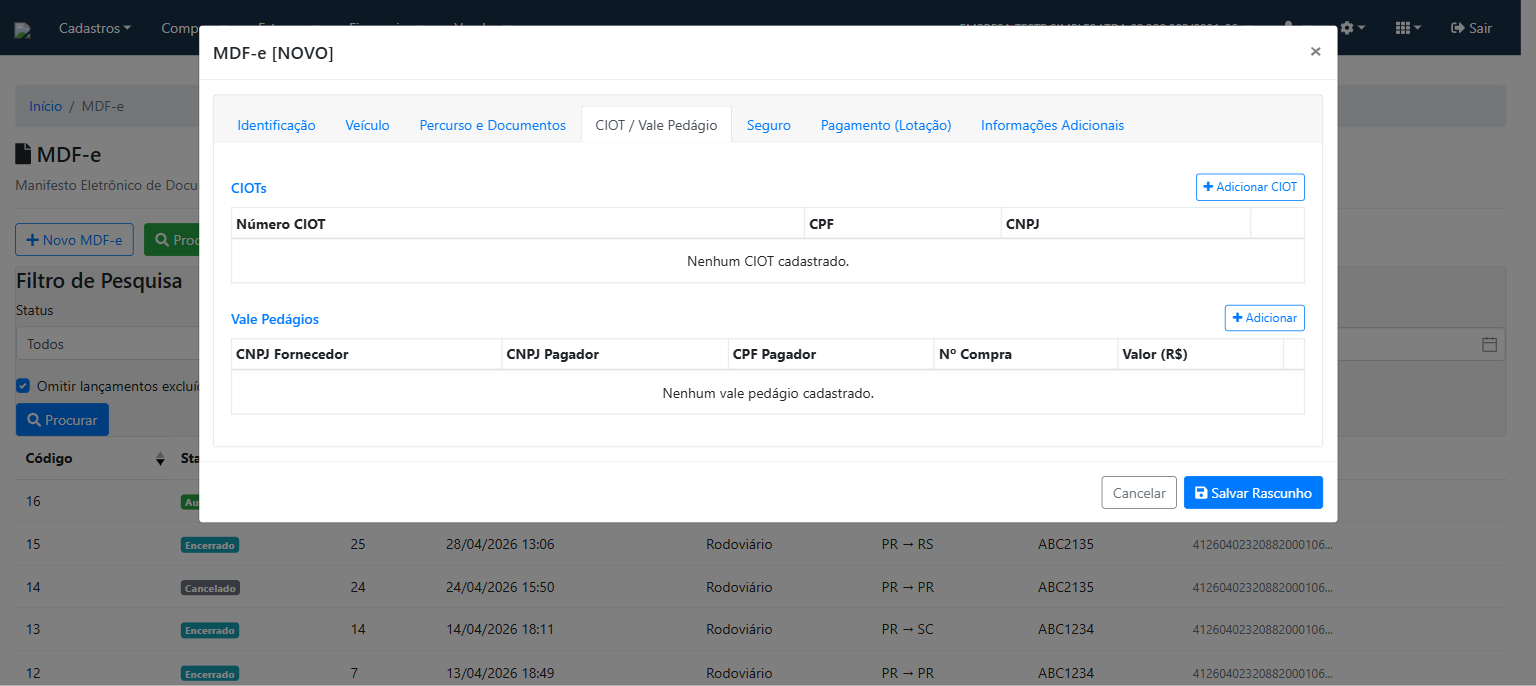
CIOTs: O CIOT (Código Identificador da Operação de Transporte) é obrigatório quando o transporte for contratado por terceiros (ETC). Informe o número do CIOT (12 dígitos) e o CPF ou CNPJ do contratante.
Vale Pedágios: Registre os vales-pedágio adquiridos para a viagem, informando CNPJ do fornecedor, CNPJ ou CPF do pagador, número da compra e valor.
Clique em + Adicionar CIOT ou + Adicionar para incluir cada registro.
¶ Aba 5 — Seguro
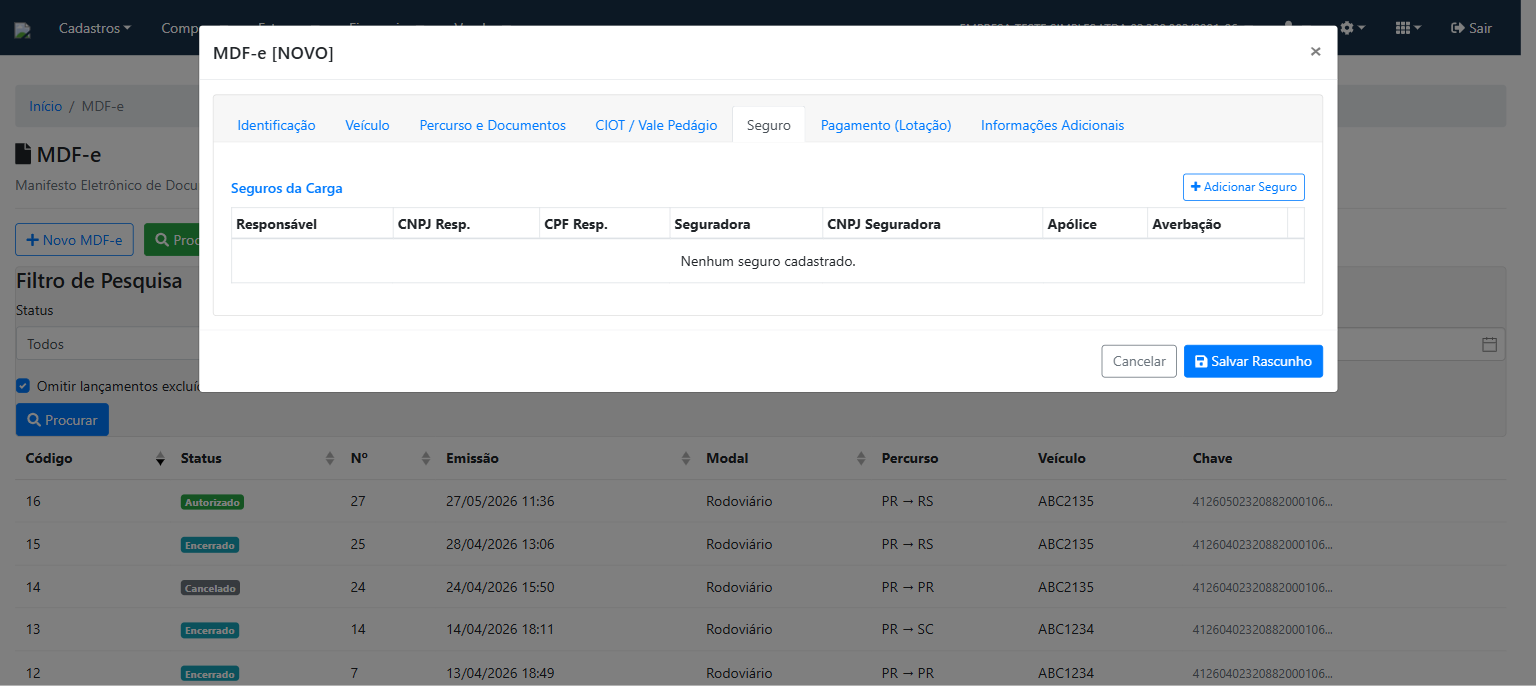
Registre o(s) seguro(s) de carga da viagem. Para cada seguro, informe:
| Campo | O que preencher |
|---|---|
| Responsável | 1 = Emitente do MDF-e / 2 = Contratante |
| CNPJ / CPF do Responsável | Documento do responsável pelo seguro (preenchido automaticamente se Responsável = Emitente) |
| Seguradora | Nome da empresa seguradora |
| CNPJ da Seguradora | CNPJ da seguradora |
| Nº Apólice | Número da apólice do seguro |
| Nº Averbação | Número de averbação (quando aplicável) |
¶ Aba 6 — Pagamento (Lotação)
A aba Pagamento (Lotação) é exibida quando o MDF-e transporta apenas um documento fiscal (lotação completa). Nesse caso, é obrigatório informar os dados do pagamento do frete:
- Nome e CPF/CNPJ do responsável pelo pagamento
- Valor do contrato de transporte
- Forma de pagamento (à vista, prazo, etc.)
- Componentes do pagamento (ex: frete, pedágio, outros) — a soma dos componentes deve ser igual ao valor do contrato
- Dados bancários (chave PIX, banco e agência) para recebimento
¶ Aba 7 — Informações Adicionais
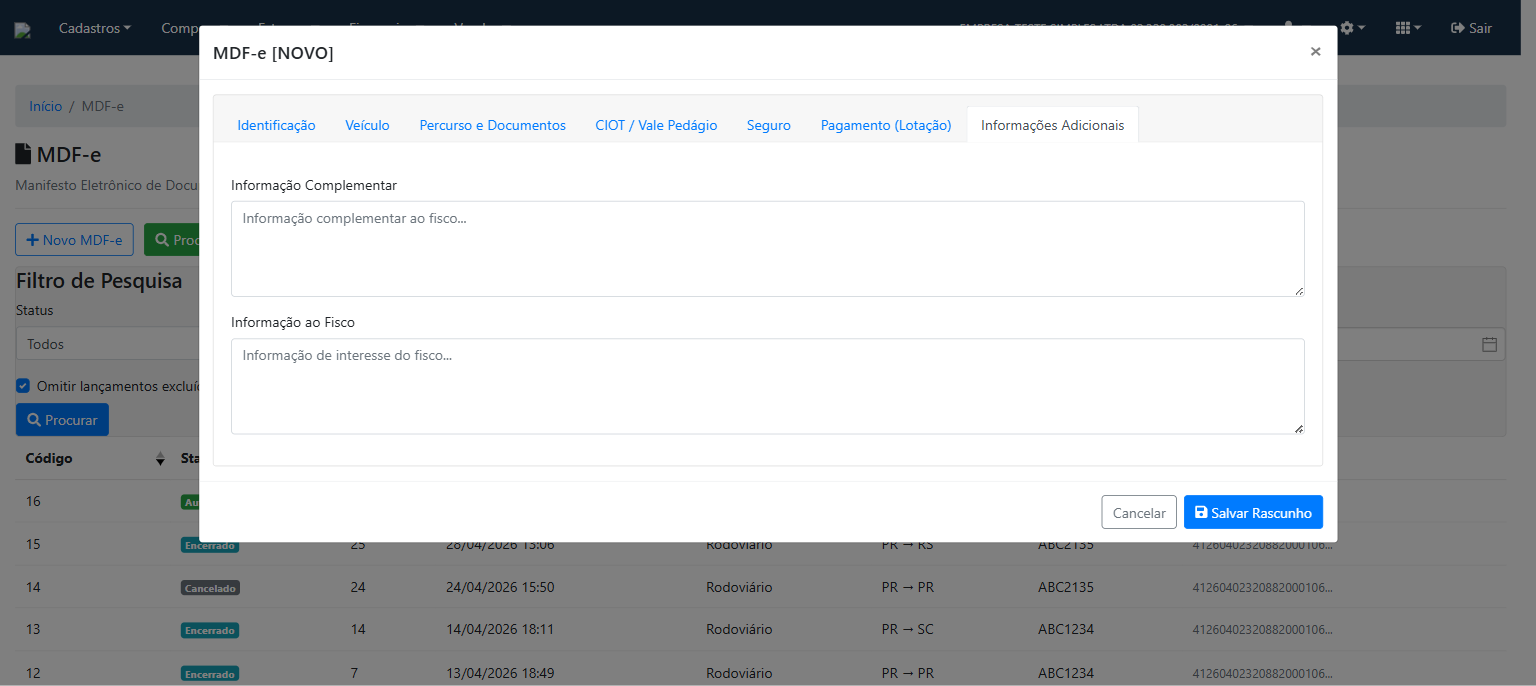
| Campo | Uso |
|---|---|
| Informação Complementar | Observações gerais (máx. 5.000 caracteres) |
| Informação ao Fisco | Informações de interesse da Receita Federal (máx. 2.000 caracteres) |
¶ Salvando o rascunho
Após preencher as abas necessárias, clique em Salvar Rascunho no rodapé do modal. O MDF-e é salvo com status Pendente e pode ser editado antes de ser transmitido.
¶ Transmitindo para a SEFAZ
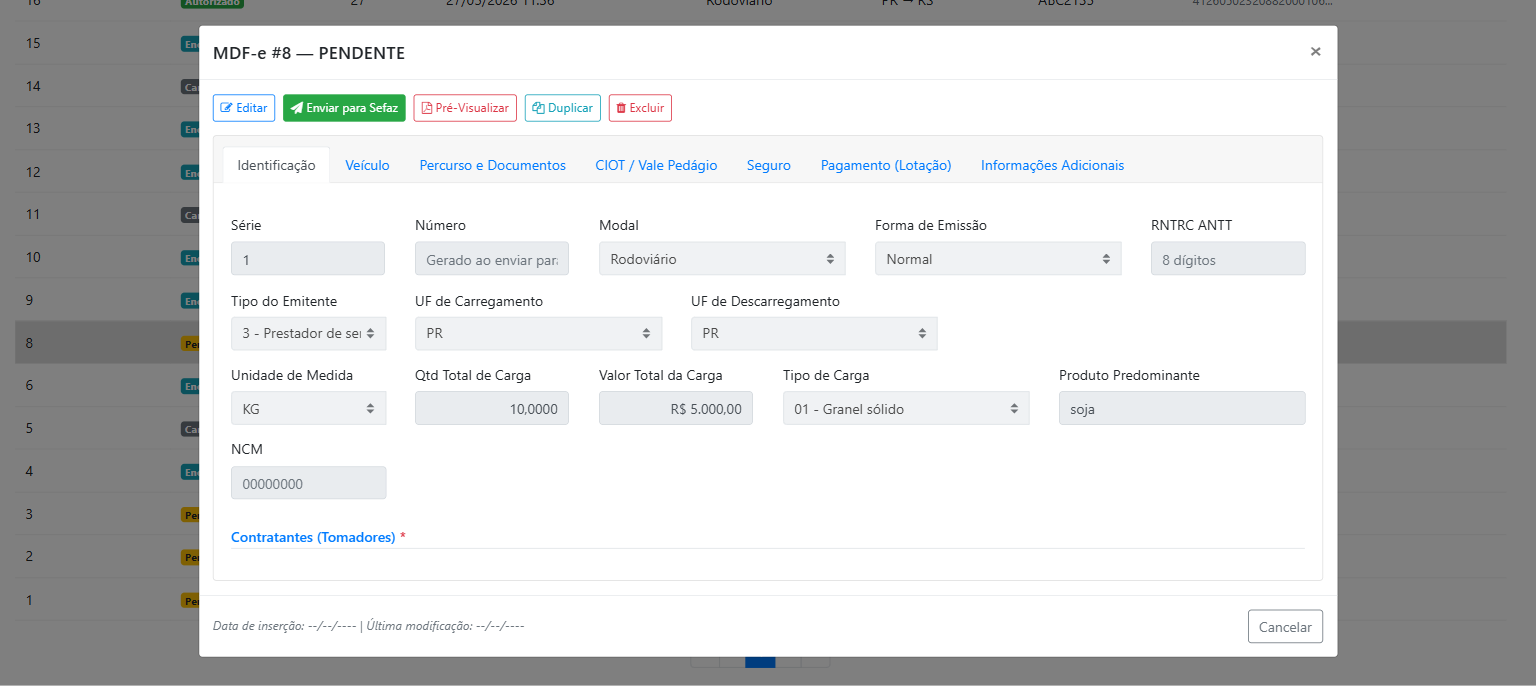
Ao abrir um MDF-e com status Pendente ou Rejeitado, o modal exibe os botões de ação:
| Botão | Função |
|---|---|
| Editar | Habilita os campos para alteração |
| Enviar para SEFAZ | Transmite o manifesto à Receita Federal |
| Pré-Visualizar | Abre o DAMDFE em modo de rascunho (sem numeração oficial) |
| Duplicar | Cria uma cópia do MDF-e como novo rascunho |
| Excluir | Remove o rascunho (disponível apenas enquanto não autorizado) |
Clique em Enviar para SEFAZ. O sistema transmite o manifesto e:
- Aprovado: Status muda para Autorizado e o número oficial é gerado.
- Rejeitado: Status muda para Rejeitado e a mensagem de erro da SEFAZ é exibida. Corrija o(s) campo(s) indicado(s), clique em Editar, salve e tente novamente.
¶ Após a autorização
Com o MDF-e Autorizado, o modal exibe as ações disponíveis:
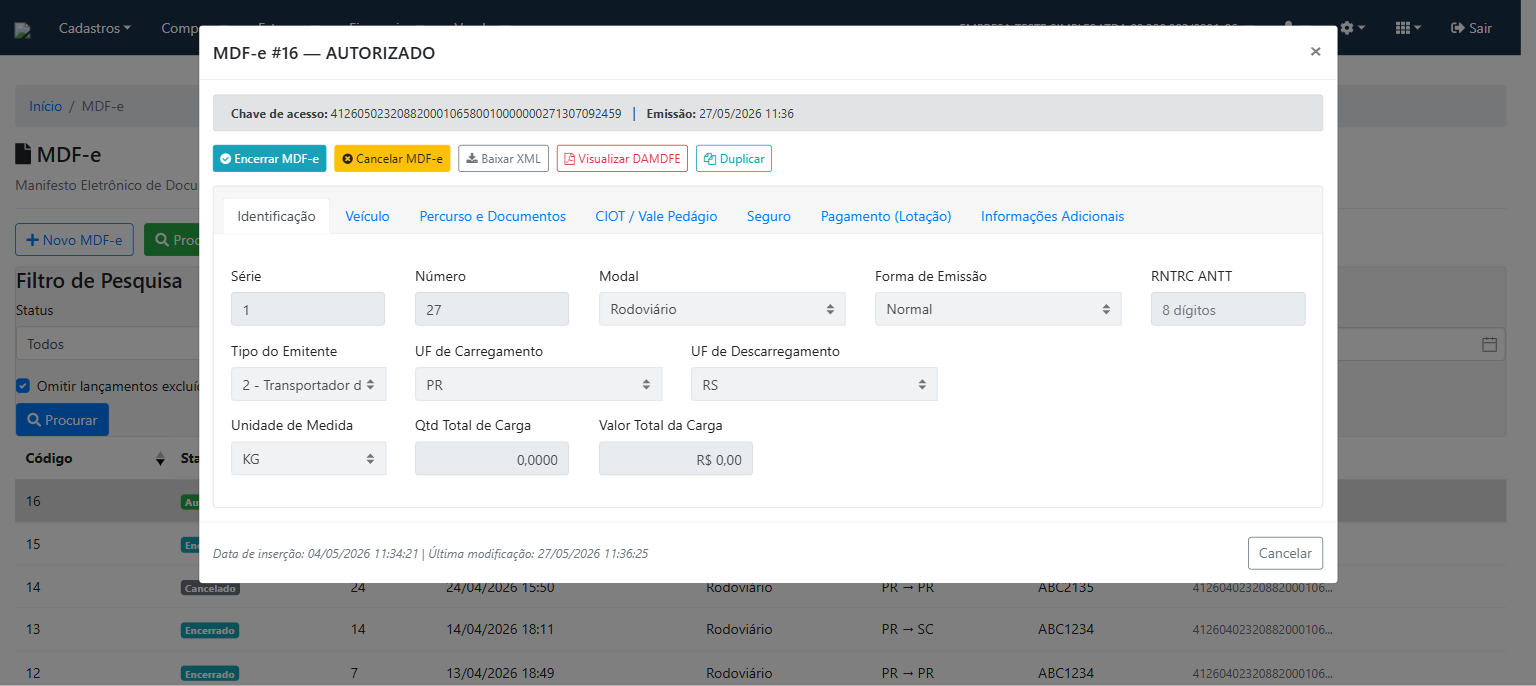
| Botão | Função |
|---|---|
| Encerrar MDF-e | Encerra o manifesto ao final da viagem (obrigatório) |
| Cancelar MDF-e | Cancela o manifesto (informe o motivo com ao menos 15 caracteres) |
| Baixar XML | Faz o download do XML assinado pela SEFAZ |
| Visualizar DAMDFE | Abre ou baixa o DAMDFE (documento auxiliar do MDF-e) em PDF |
| Duplicar | Cria um novo rascunho baseado neste manifesto |
Atenção: O MDF-e Autorizado não pode ser editado. Para corrigir dados, cancele o manifesto (se a viagem ainda não começou) e emita um novo.
¶ Encerrando o MDF-e
Ao final de cada viagem, o manifesto deve ser encerrado. Clique em Encerrar MDF-e, selecione o município de descarregamento final e confirme.
O status passa para Encerrado e o manifesto fica arquivado.
O encerramento é obrigatório por lei. Manifestos autorizados sem encerramento podem gerar multas à empresa.
¶ Cancelando o MDF-e
Se a viagem não ocorrer ou houver erro que impeça o encerramento, clique em Cancelar MDF-e. Informe um motivo com ao menos 15 caracteres e confirme.
O cancelamento é transmitido à SEFAZ e o status muda para Cancelado.
Quando não é possível cancelar: Se alguma nota fiscal vinculada ao manifesto já tiver sido descarregada ou o manifesto já estiver encerrado, o cancelamento não é permitido.
¶ Perguntas frequentes
Posso emitir um MDF-e sem NF-e ou CT-e vinculados?
Não. Todo MDF-e precisa ter ao menos um documento fiscal (NF-e ou CT-e) vinculado em pelo menos um município de descarga.
O sistema rejeitou o MDF-e. O que fazer?
Abra o manifesto rejeitado, leia a mensagem de erro exibida (campo Motivo da SEFAZ), corrija o campo indicado, clique em Editar, salve e clique em Enviar para SEFAZ novamente.
Esqueci de encerrar o MDF-e. Ainda posso encerrar?
Sim, enquanto o manifesto estiver com status Autorizado é possível encerrar a qualquer momento. Recomenda-se encerrar logo após a chegada ao destino.
Preciso emitir MDF-e para viagens dentro do mesmo município?
Não. O MDF-e é obrigatório apenas para transporte interestadual ou intermunicipal.
Posso aproveitar um MDF-e anterior como base para um novo?
Sim. Use o botão Duplicar para criar um novo rascunho com os mesmos dados do manifesto anterior. Ajuste o que for necessário antes de transmitir.